
初心者でもカンタン
ConoHa WINGレンタルサーバー
お申し込みの流れ(完全解説)
ConoHa公式のお申し込み画面をもとに、すべての手順を画像付きで解説しています。
「WINGパック・通常料金・ConoHaチャージ・ConoHaカード・他社サーバー移行」など全パターンに対応。
-
STEP 1
プランを選択する
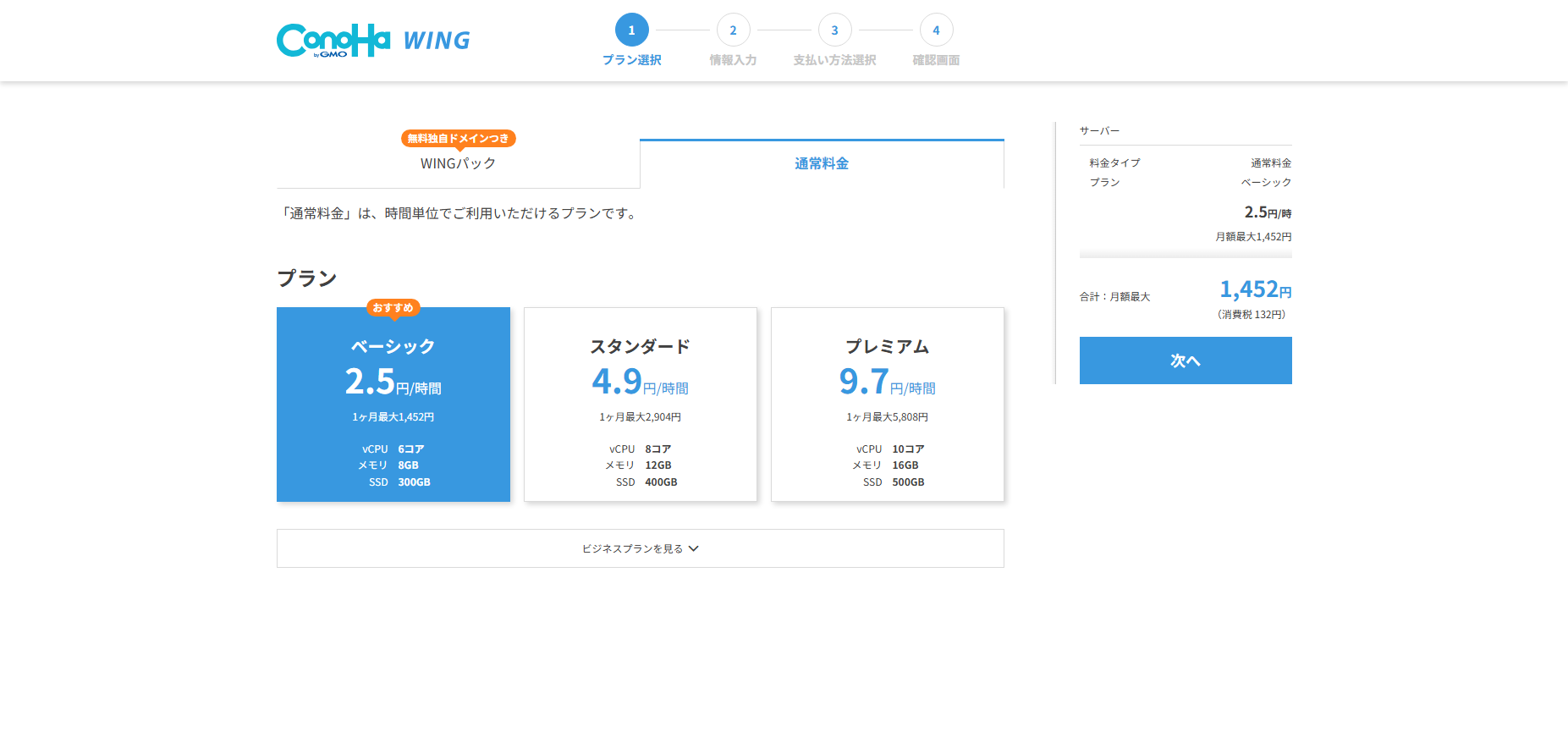
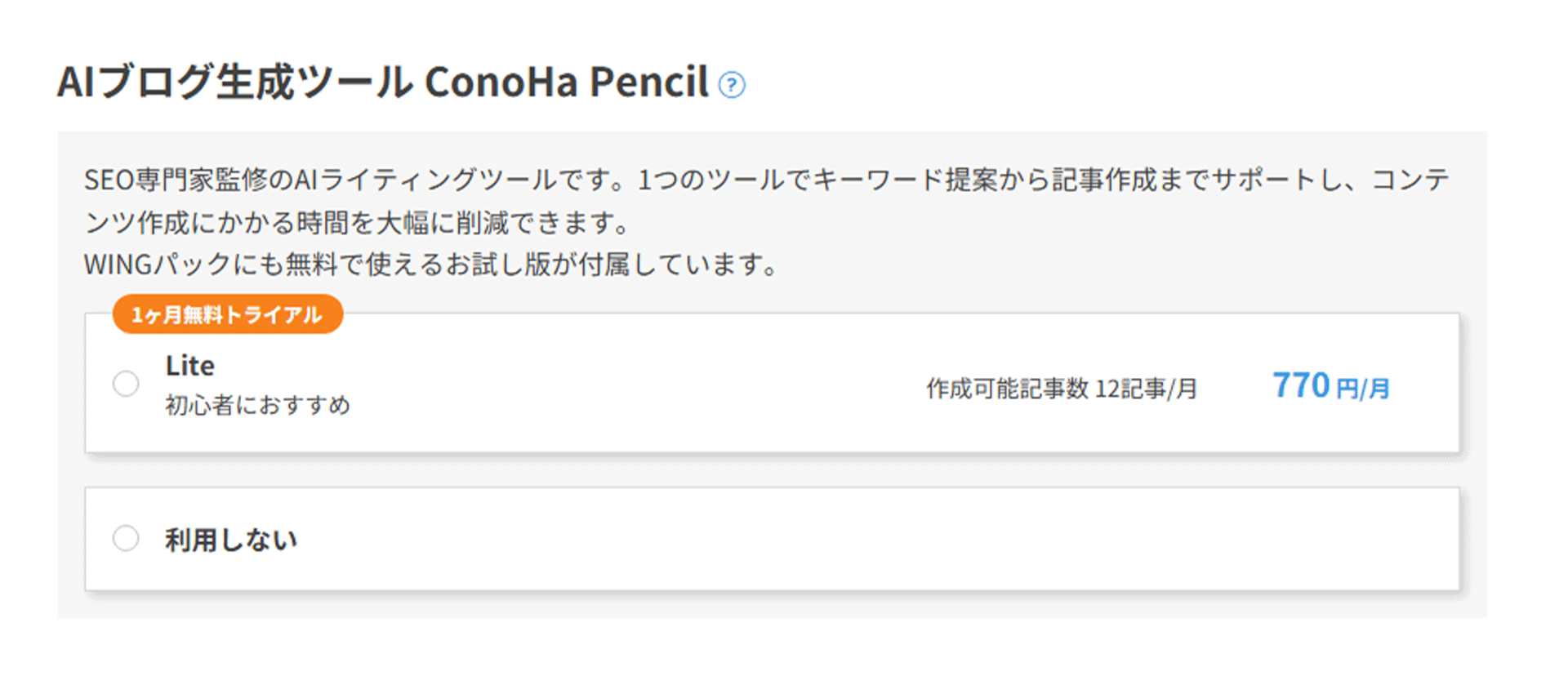
ConoHaの申込画面で、まずは契約プランを選びます。公式素材には、WINGパック・通常料金・ConoHa Pencilの3種類があります。
初めてWordPressブログを作るなら、もっとも簡単で料金が安くなるWINGパック(ベーシック)がおすすめです。
1_1_プラン選択全画面(WINGパック)

1_1_プラン選択全画面(通常料金)

1_2_プラン選択(ConoHa Pencil選択画面)
-
STEP 2
お客様情報を入力する
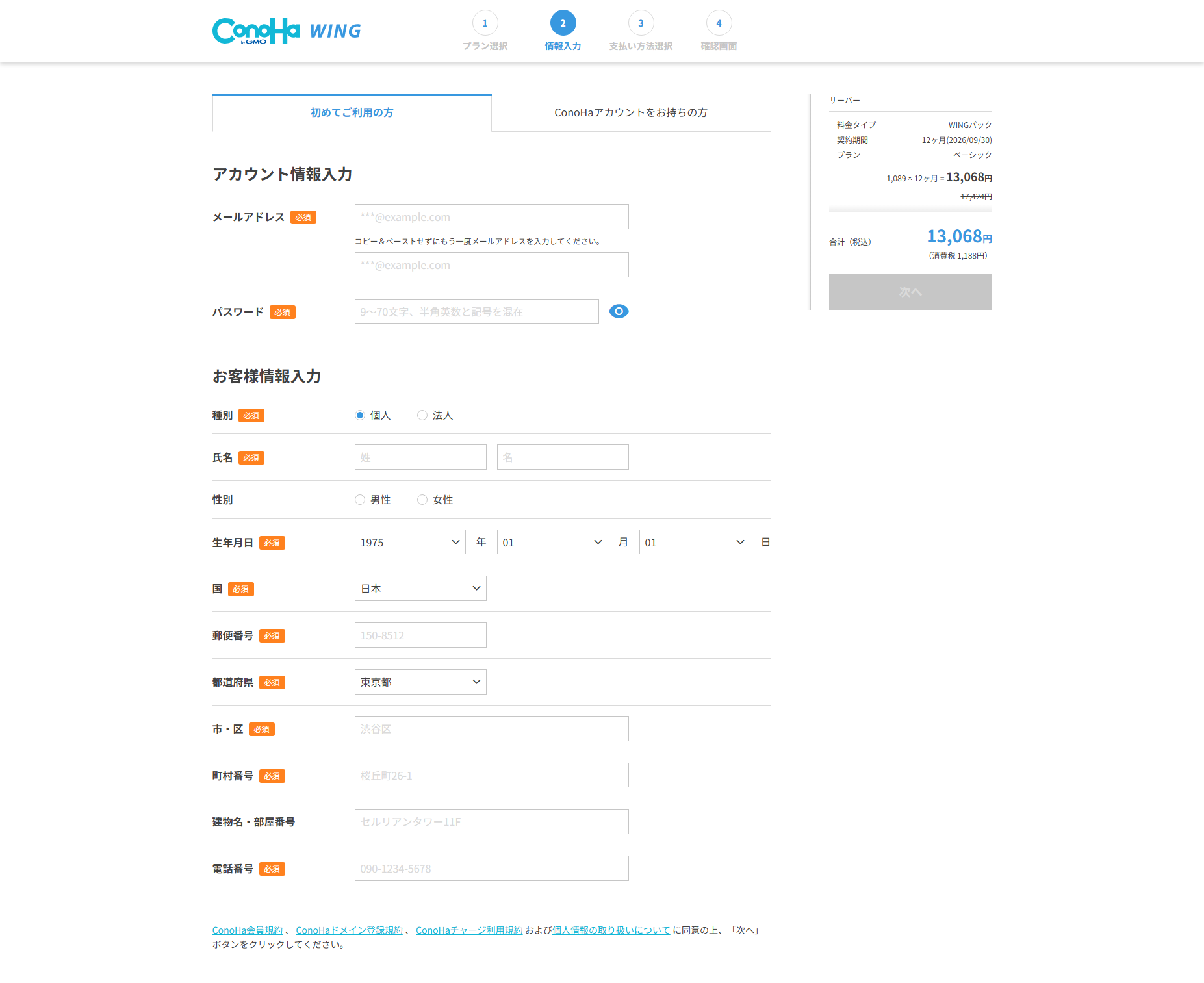
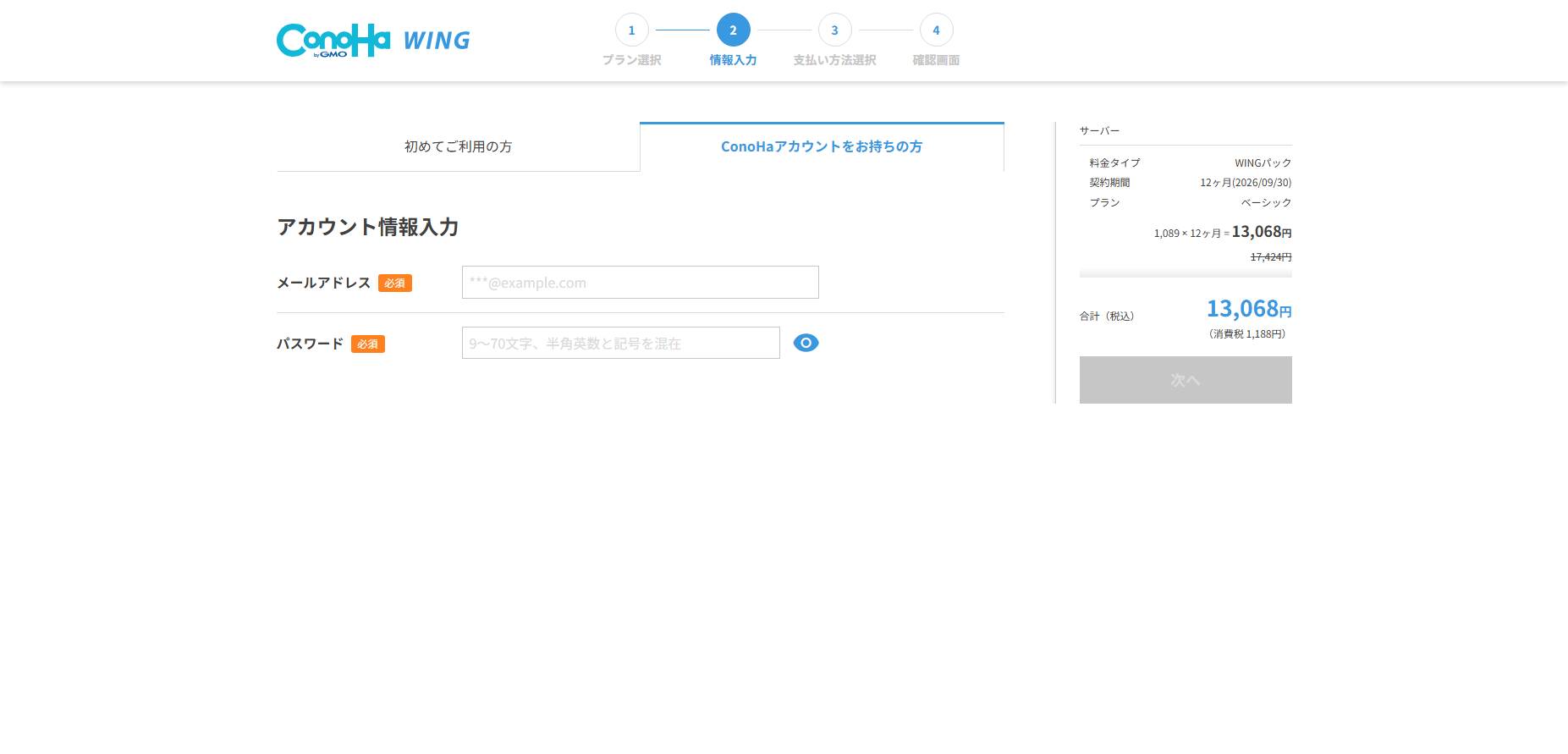
ConoHaを初めて利用するか / すでにアカウントがあるかによって、入力画面が変わります。
- 初めて利用する場合:名前・住所・電話番号・メールを新規登録
- アカウントを持っている場合:メールアドレスとパスワードでログイン

2_お客様情報を入力(初めてご利用の方)
2_お客様情報を入力(ConoHaアカウントをお持ちの方)
-
STEP 3
電話・SMS認証を行う
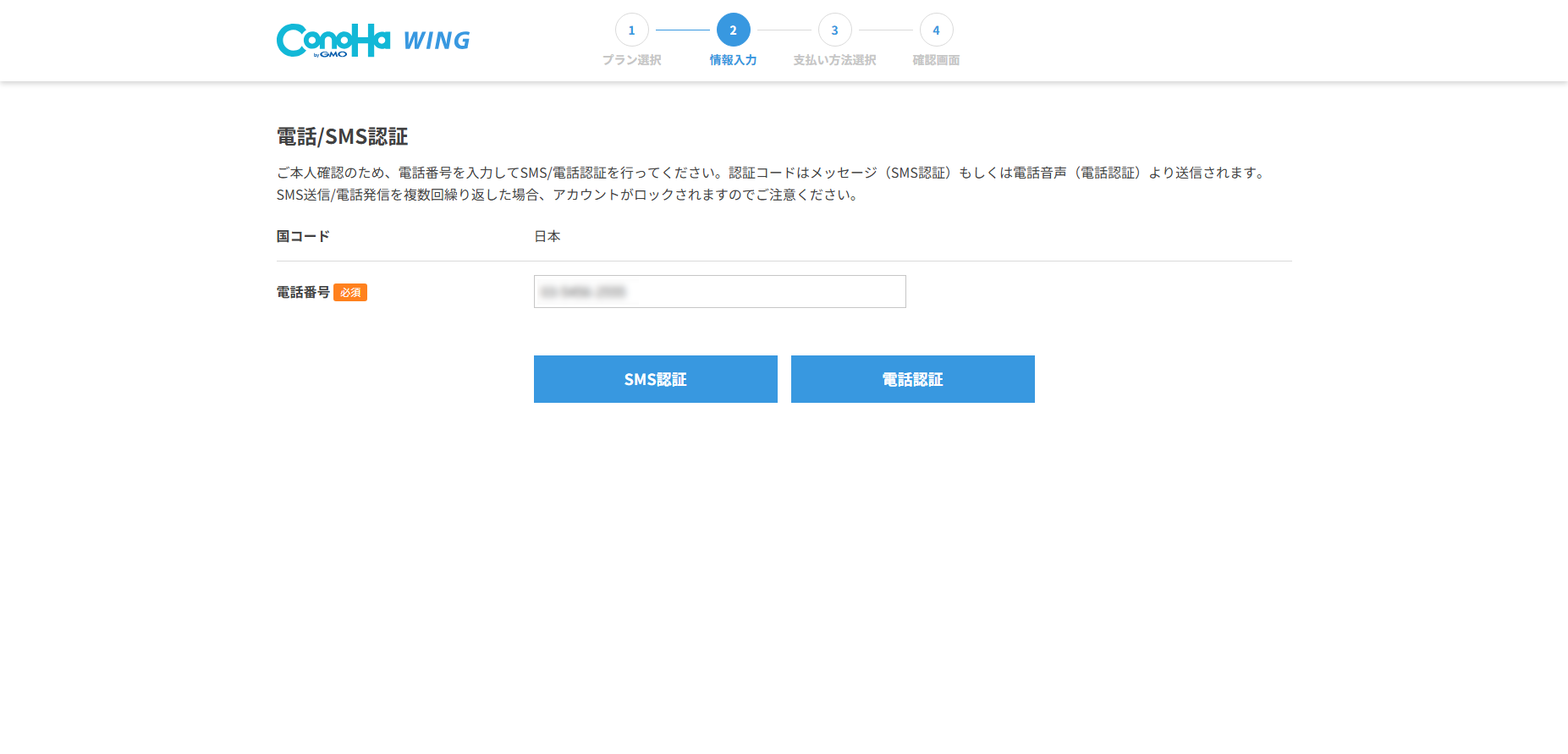
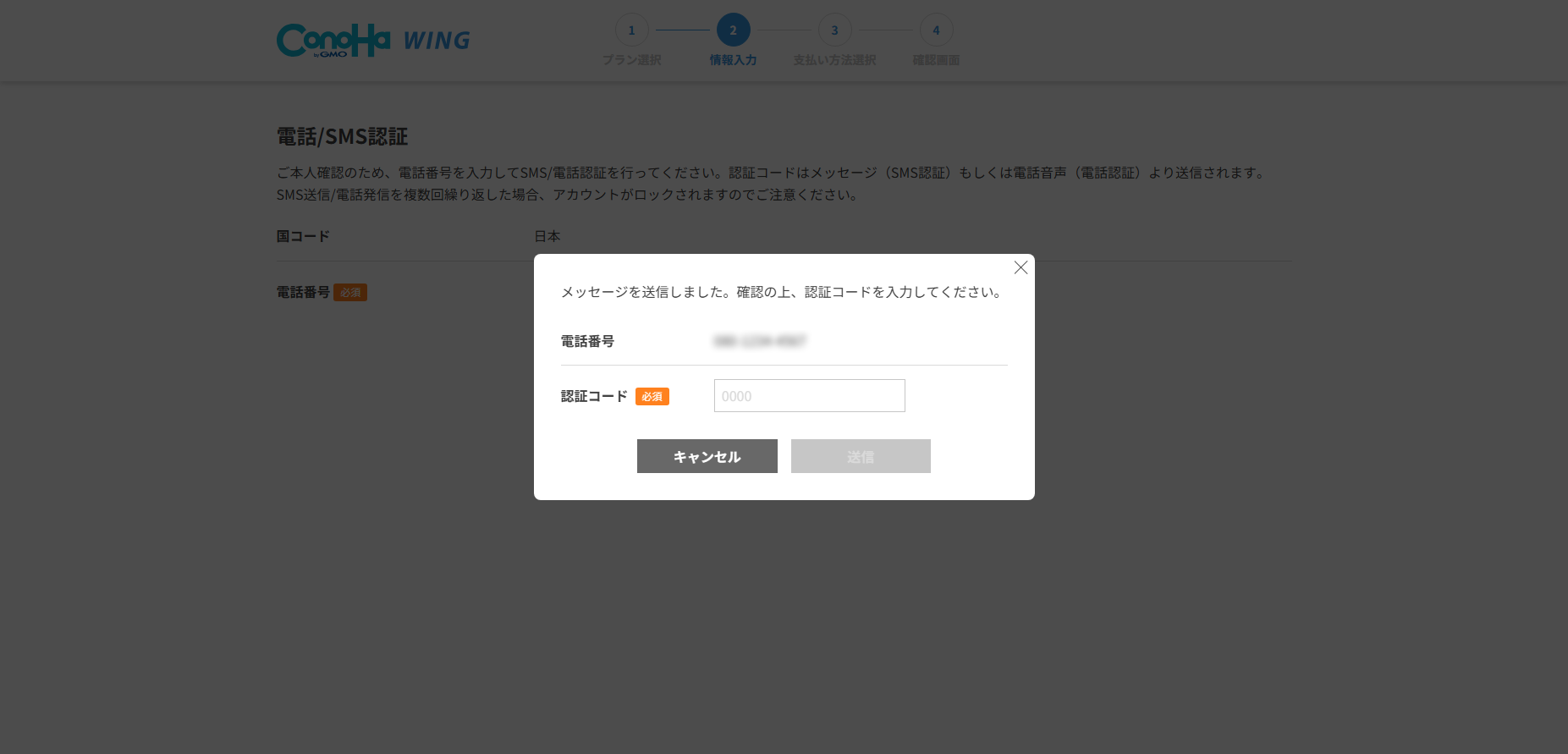
本人確認のため、登録した電話番号に認証コードが届きます。
3_1_電話・SMS認証
3_2_認証コード入力
-
STEP 4
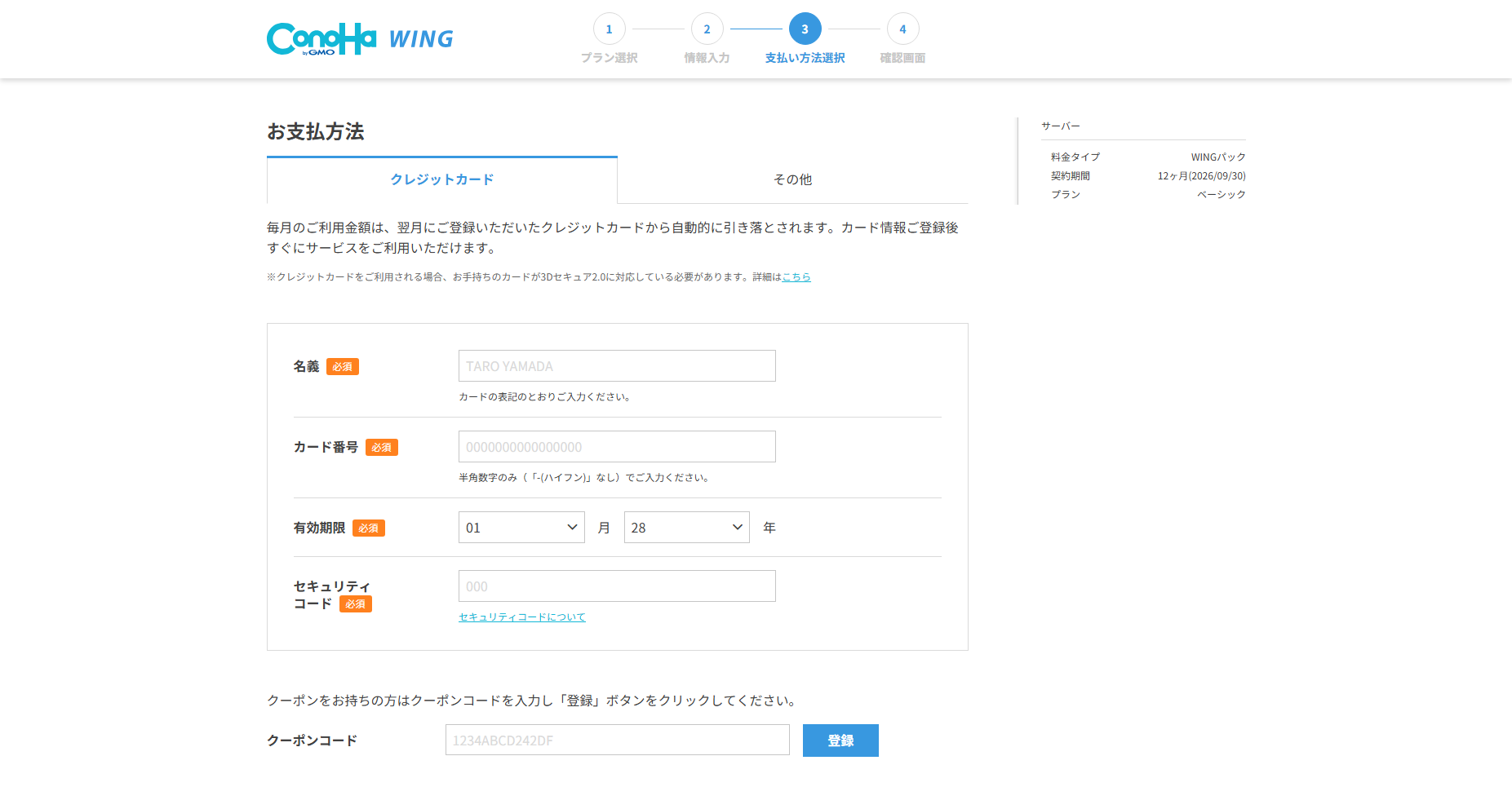
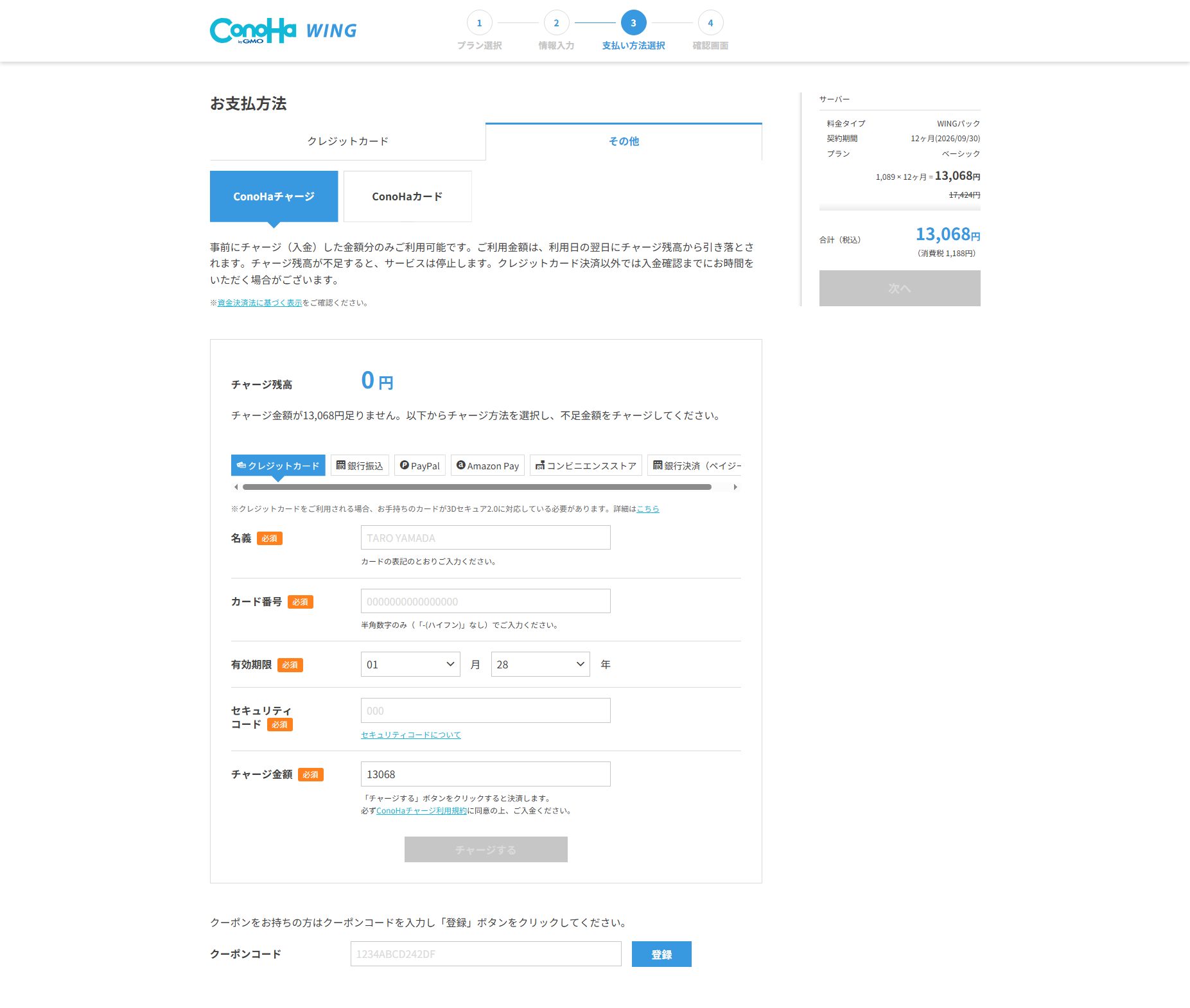
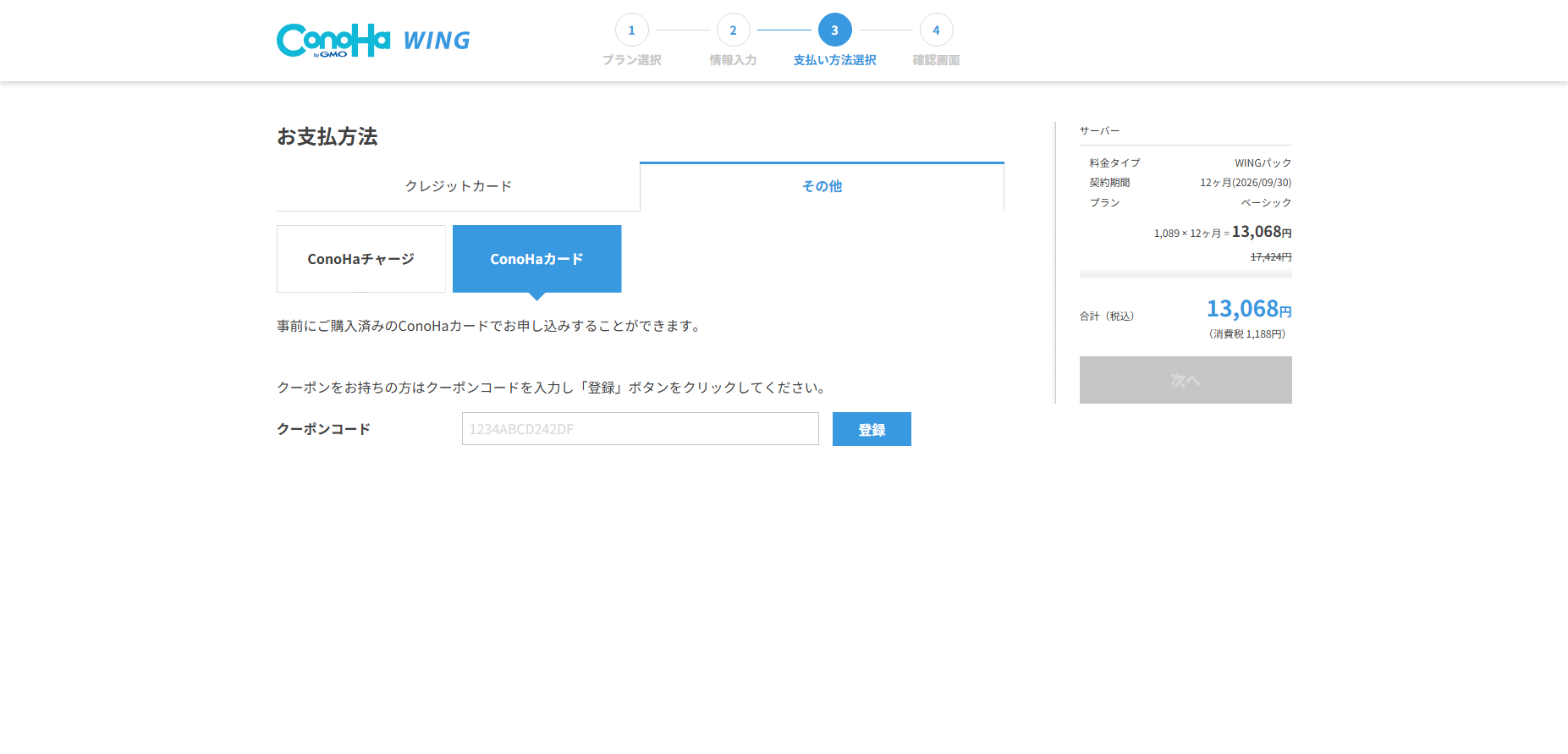
お支払い方法を選択する

4_1_クレジットカード

4_2_ConoHaチャージ
4_3_ConoHaカード
-
STEP 5
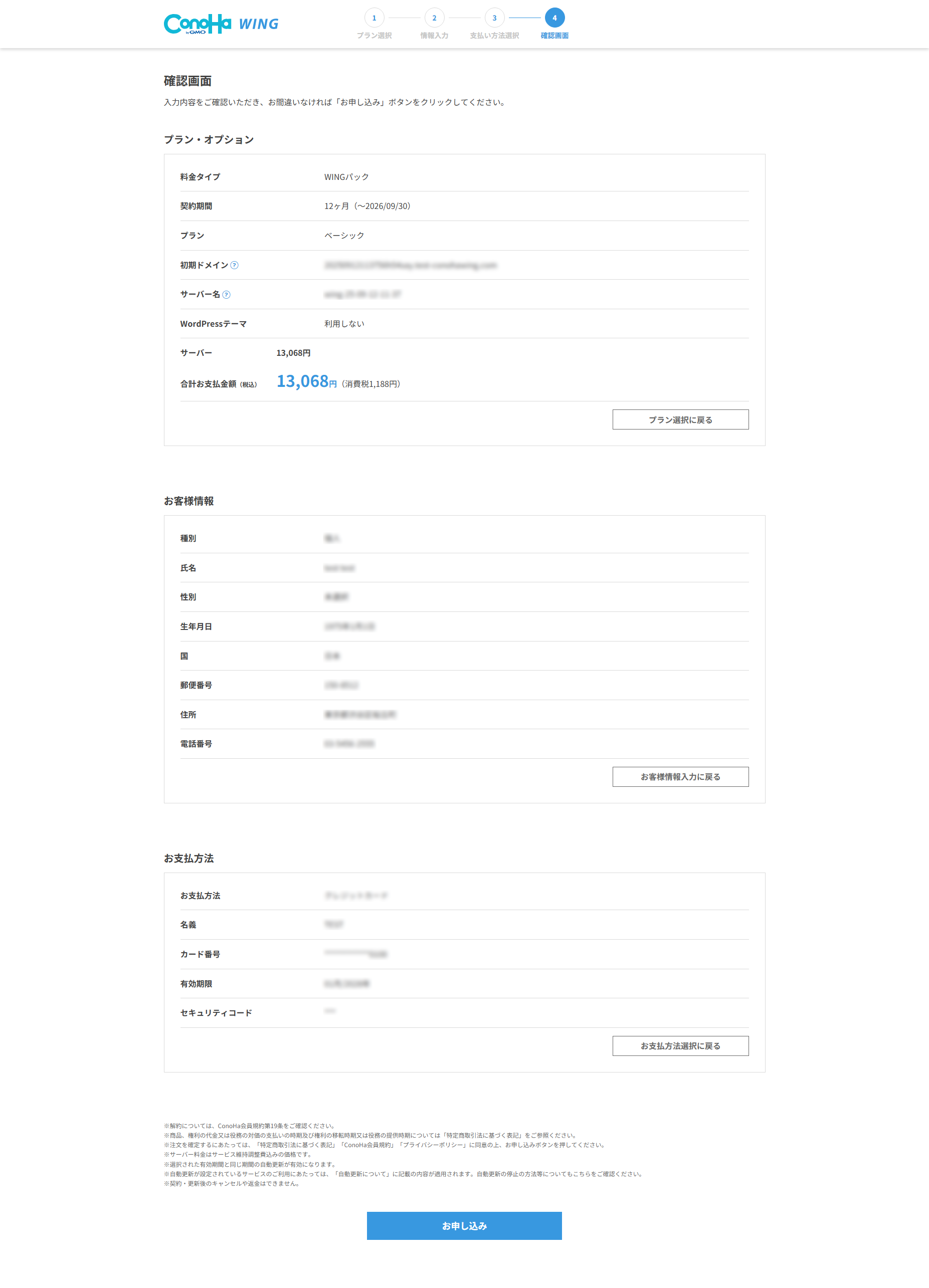
入力内容を確認して申し込む
5_確認画面
-
STEP 6
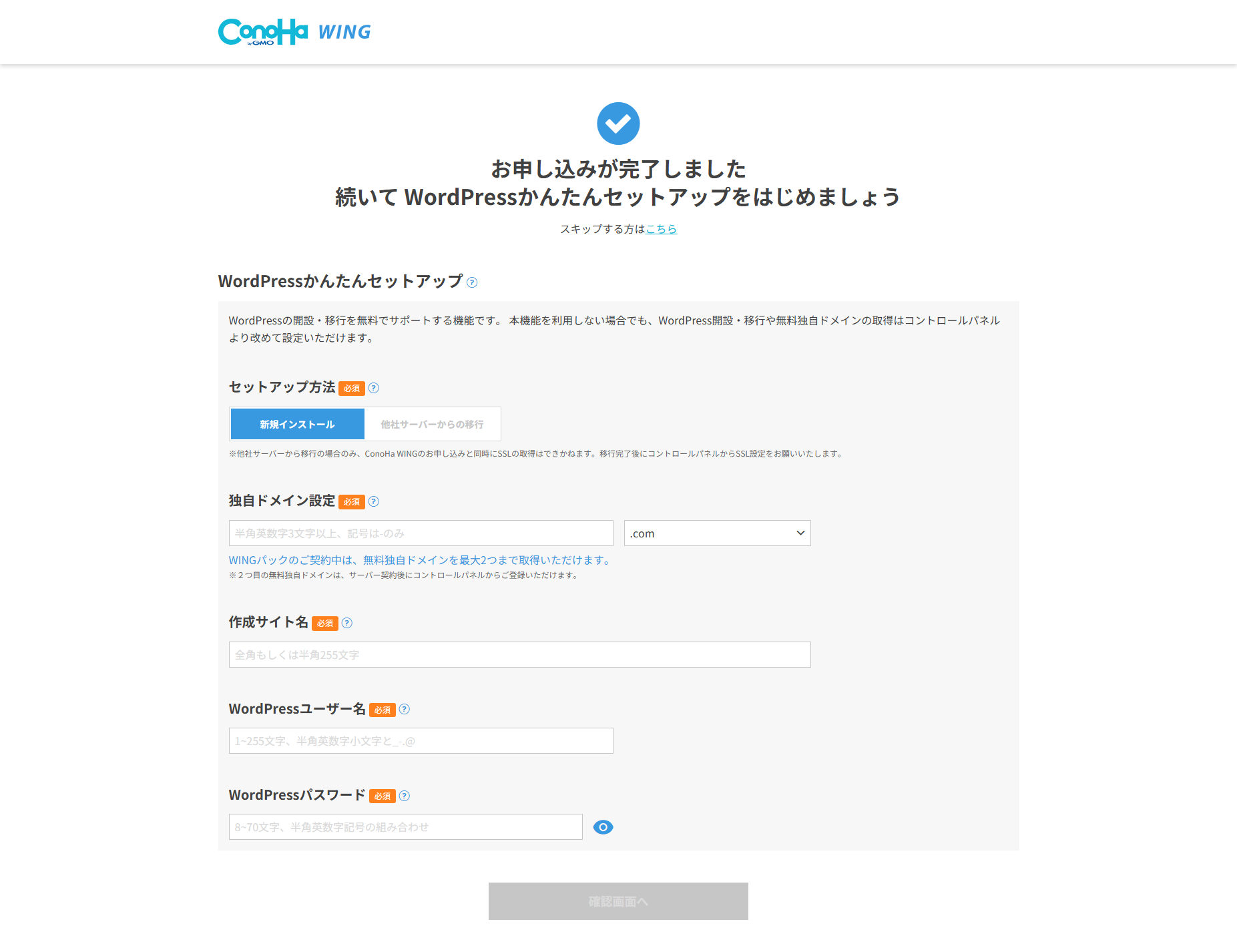
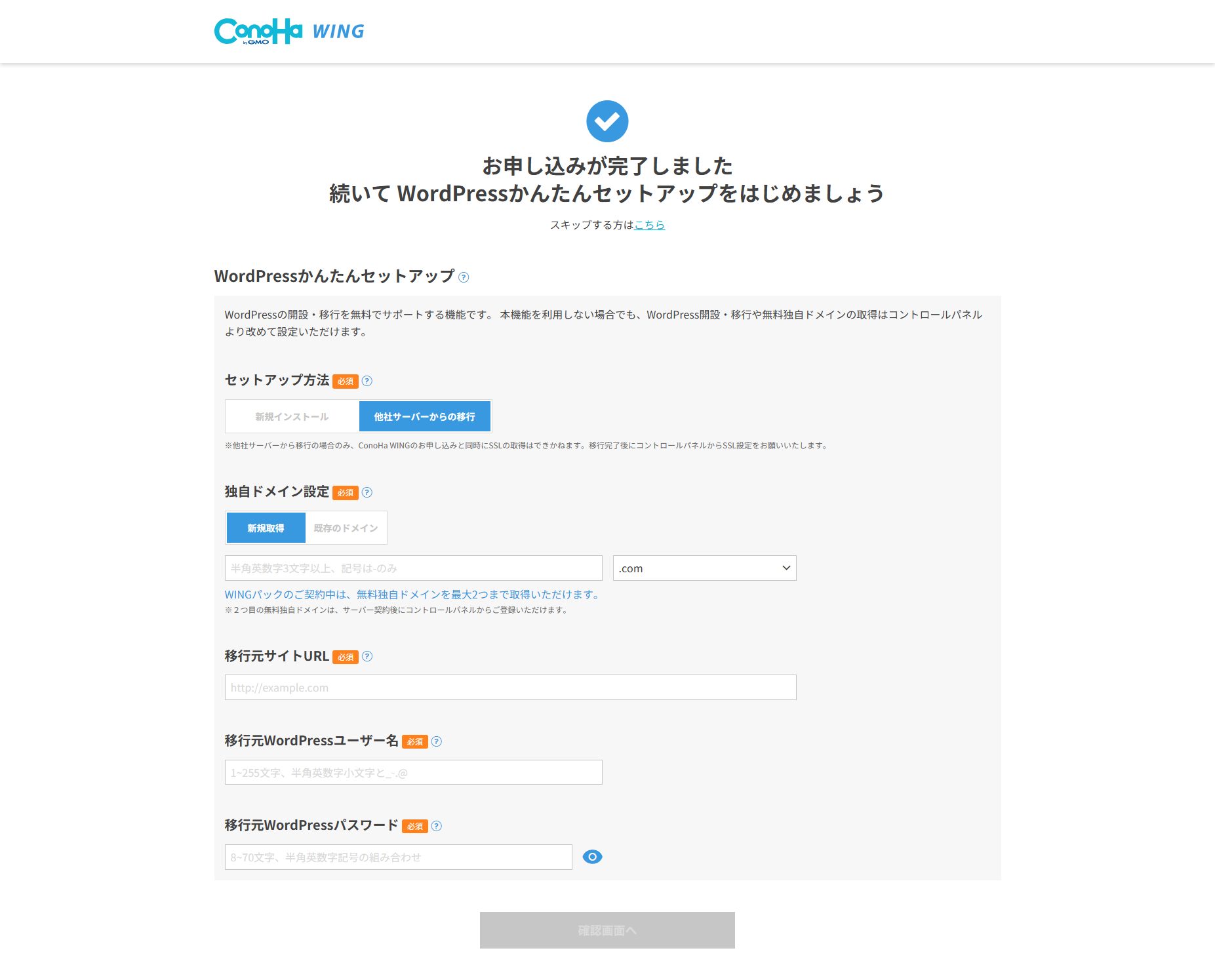
WordPressかんたんセットアップ

6_1_新規インストール

6_2_移行①
6_2_移行②
-
STEP 7
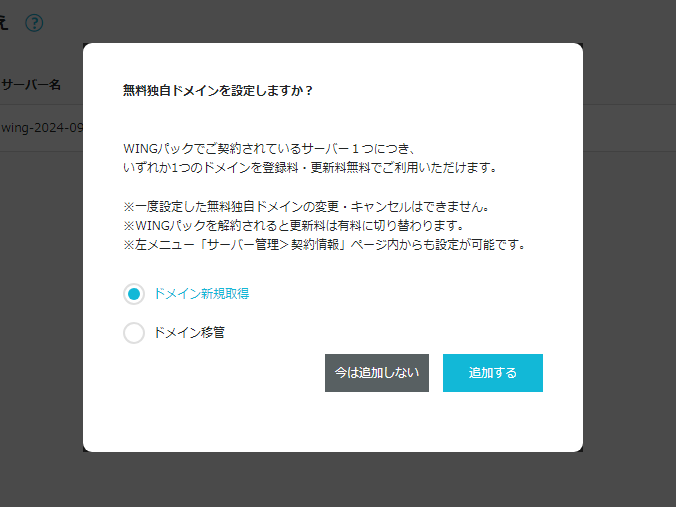
無料独自ドメインを設定する

7_無料独自ドメイン設定


🔍 ConoHa WING公式サイトから申し込む
※契約内容・料金は公式サイトをご確認ください。