
初心者でもカンタン
Xserverレンタルサーバー
お申し込みの流れ(完全解説)
Xserver公式フォームをもとに、新規お申込み → WordPress設定 → 支払い → 確認までを画像付きで完全解説。
実際の画面どおりに進められるので、初めての方でも迷わず申し込めます。
-
STEP 1
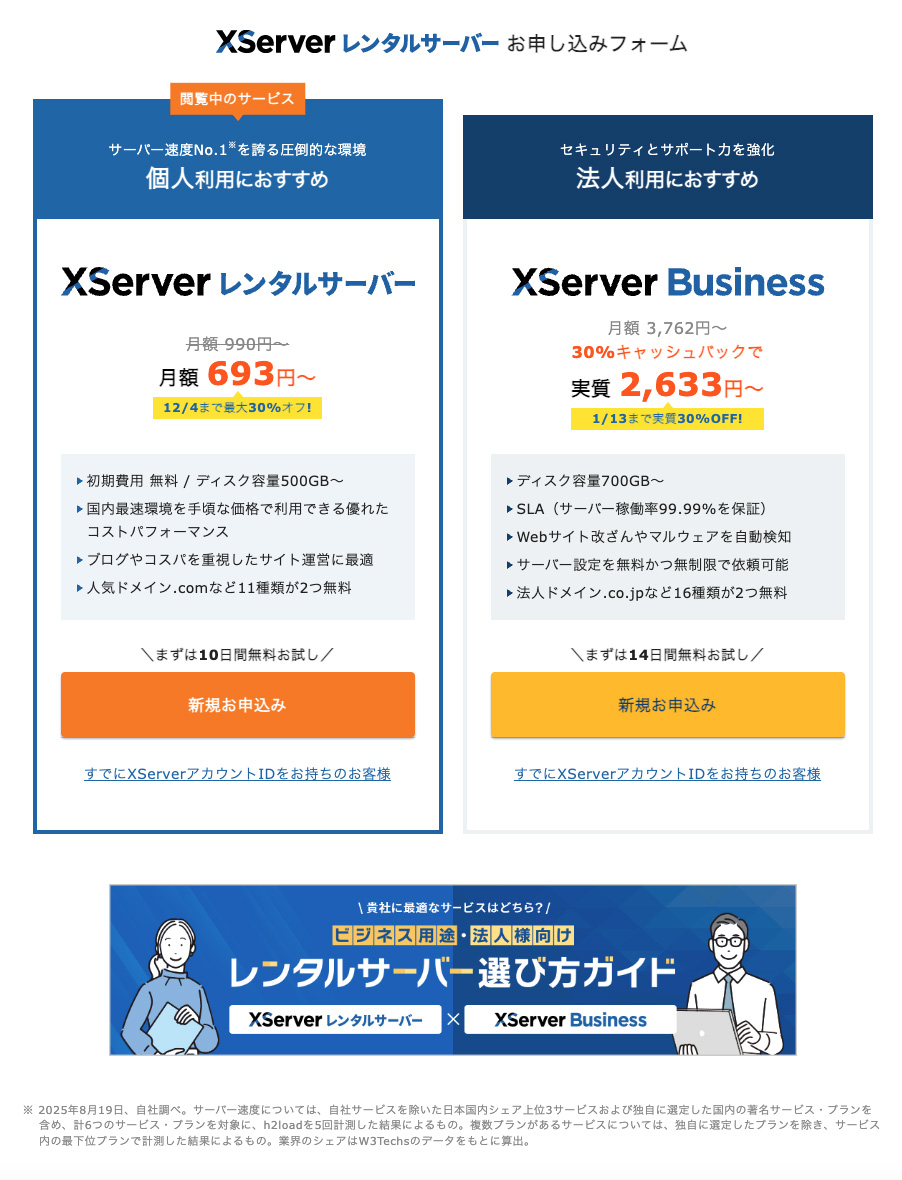
キャンペーンページから新規お申込みを開く
まず公式サイトのキャンペーンページから、「新規お申込み」ボタンをクリックします。
個人利用なら「Xserverレンタルサーバー」、法人利用なら「Xserver Business」を選択します。
新規お申込み入り口(個人・法人の選択画面)
-
STEP 2
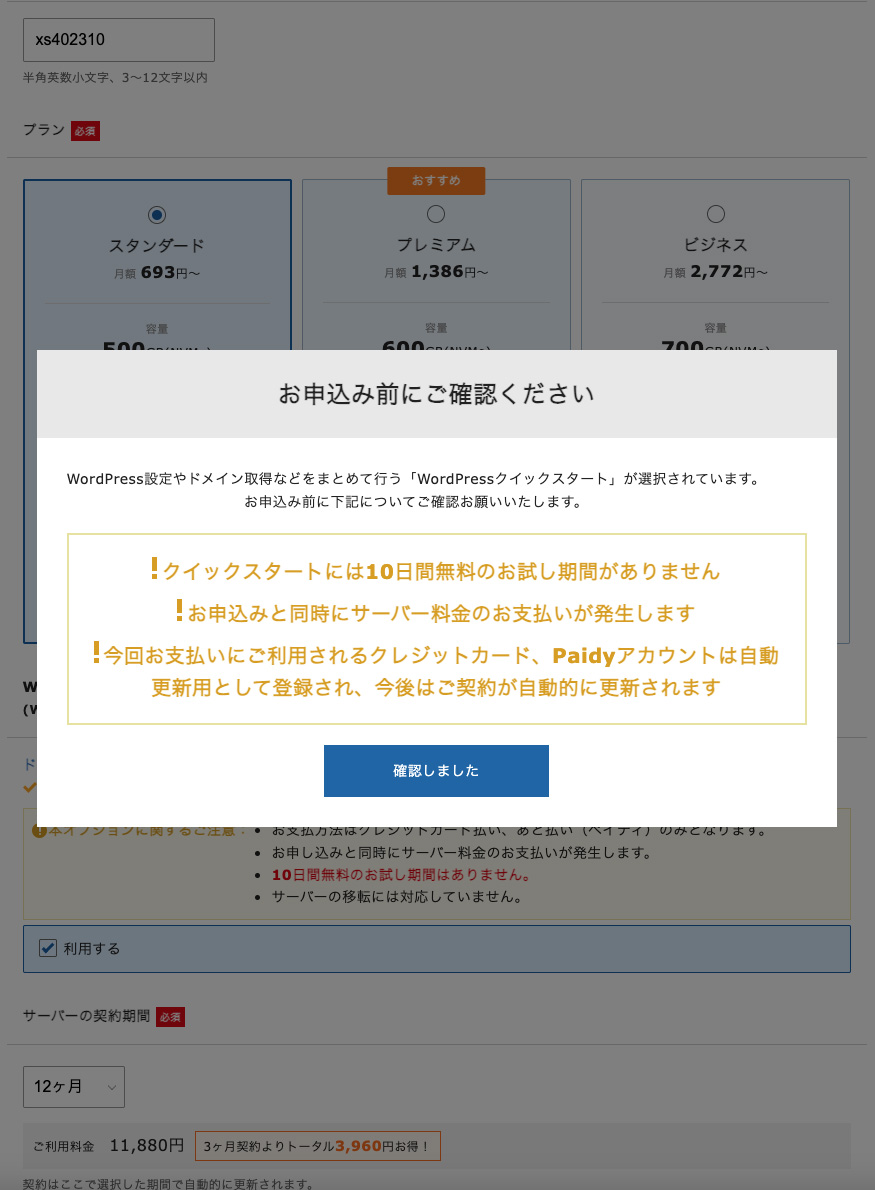
WordPressクイックスタートの注意事項を確認する
「WordPressクイックスタート」を選択して申し込む場合は、お申し込み前の注意事項がポップアップで表示されます。
無料お試し期間・決済タイミング・キャンペーンの条件などを確認し、内容に問題なければ「確認しました」をクリックして進みます。
WordPressクイックスタートに関する注意事項ポップアップ
-
STEP 3
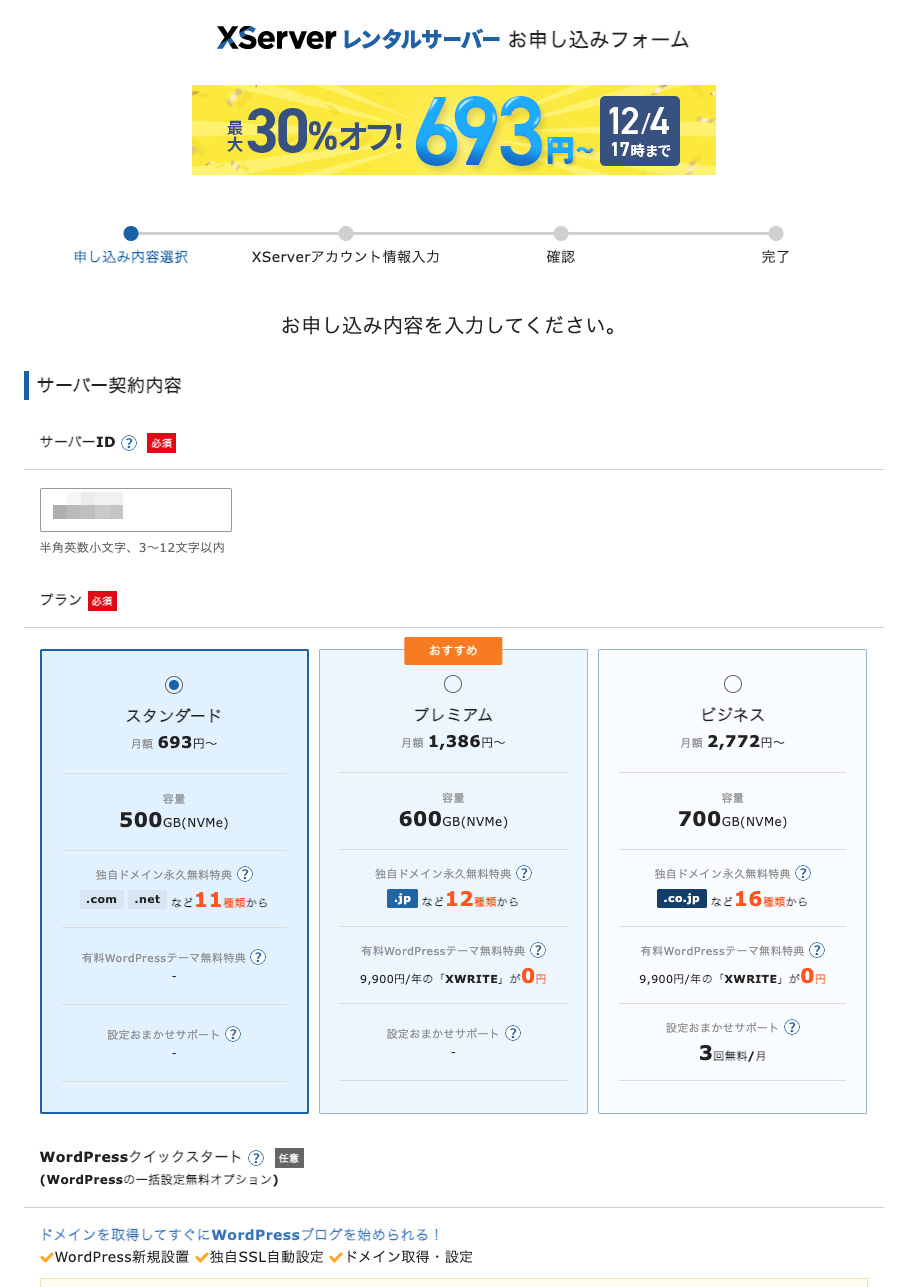
サーバー契約内容を入力する
「お申し込み内容選択」画面で、サーバーID・プラン・契約期間を設定します。
初めてのブログ運営なら、料金と性能のバランスが良いスタンダードプランがおすすめです。- サーバーID:3〜12文字の半角英数
- プラン:スタンダード/プレミアム/ビジネス
- 契約期間:長期ほど月額が割安になる

サーバーIDとプラン・契約期間を選択する画面
-
STEP 4
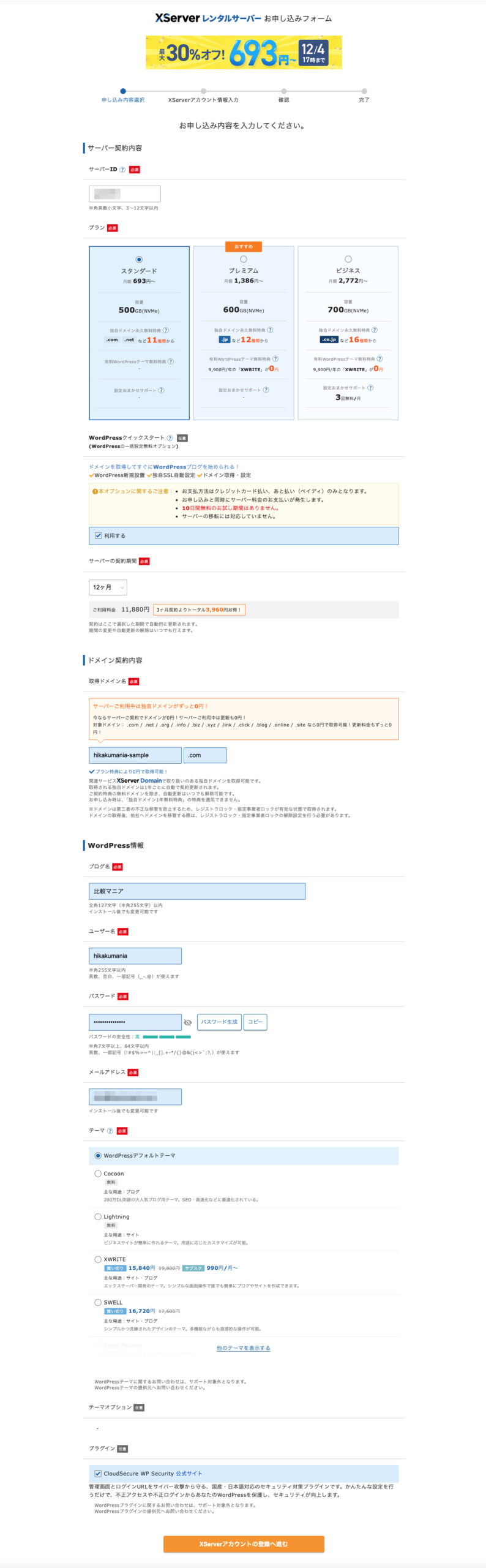
独自ドメインとWordPressクイックスタートを設定する
同じ画面の下部で、独自ドメイン名とWordPressの初期設定を入力します。
ブログ名・ユーザー名・パスワード・テーマなどをまとめて登録できます。- 独自ドメイン:ブログURLになる部分(例:example.com)
- ブログ名:後から変更可能なので仮の名前でもOK
- テーマ:XWRITE / SWELL など好みのテーマを選択

独自ドメインとWordPress情報をまとめて設定する画面
-
STEP 5
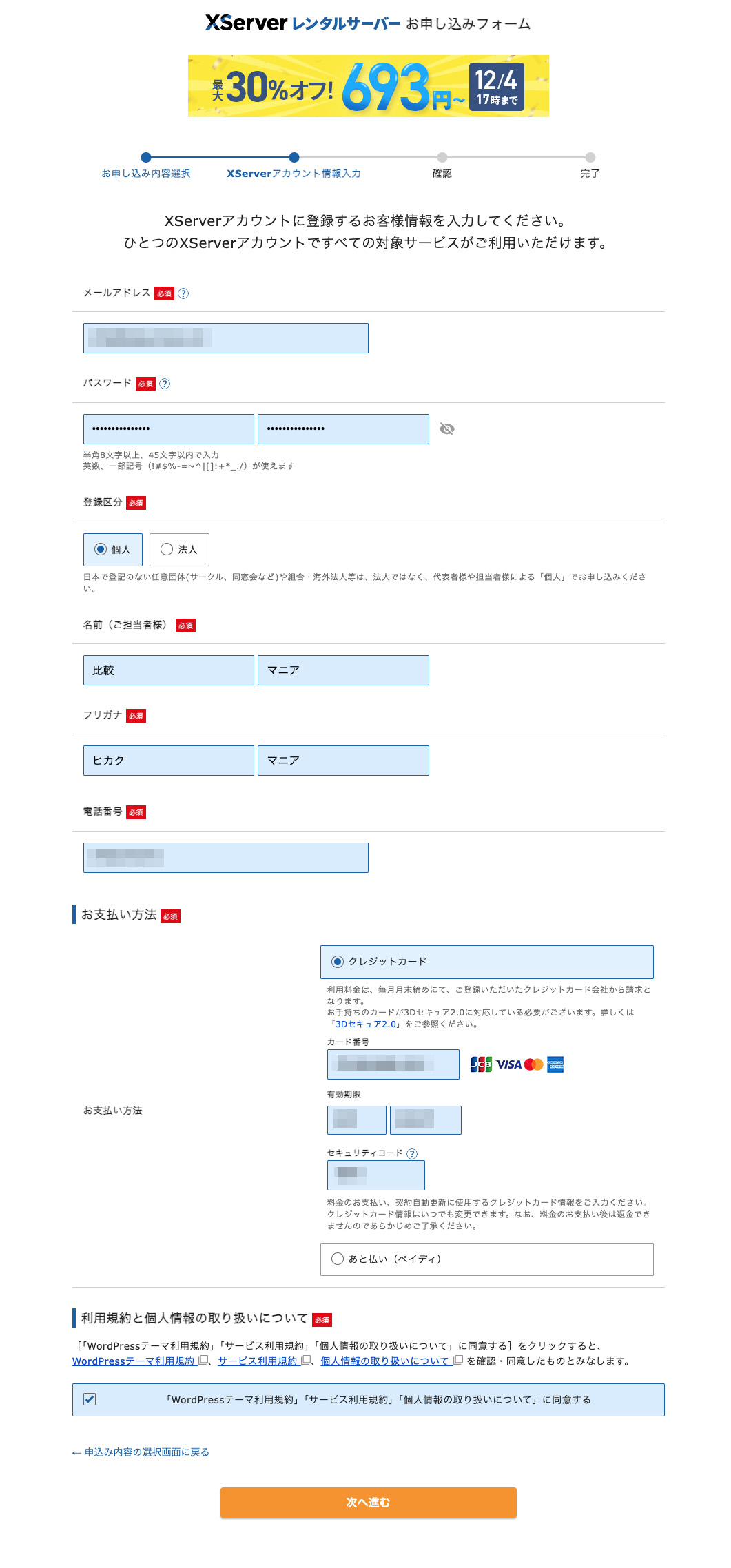
Xserverアカウント情報と支払い方法を入力する
Xserverアカウントのメールアドレス・氏名・住所・電話番号と、支払い方法を入力します。

アカウント情報とクレジットカード等の支払い方法を入力する画面
-
STEP 6
確認コードをメールで受け取り、入力する
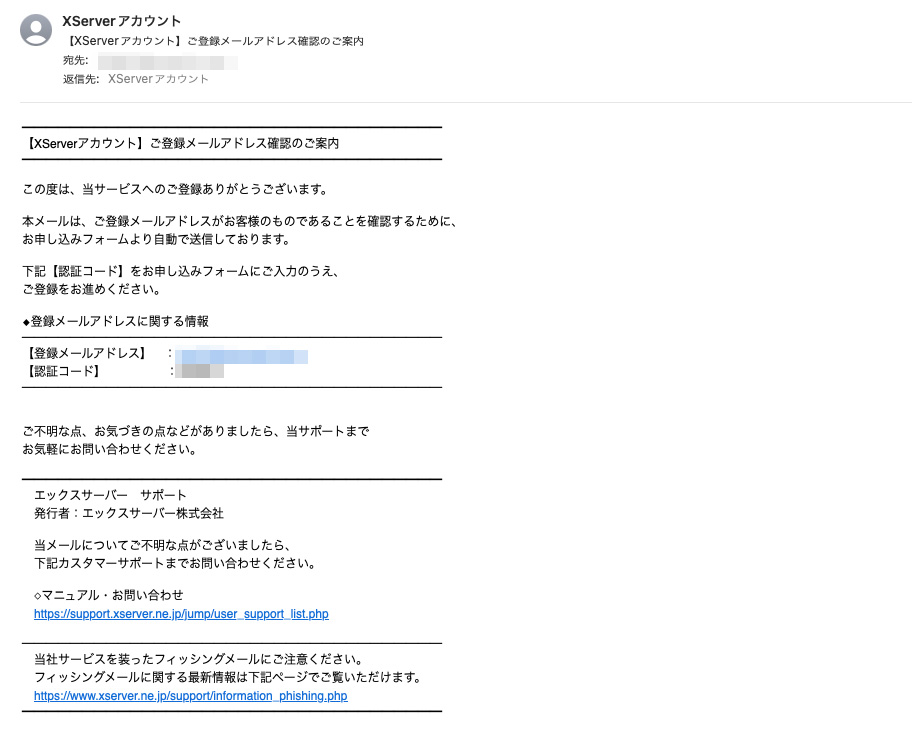
登録したメールアドレス宛に、Xserverから確認コード付きメールが届きます。
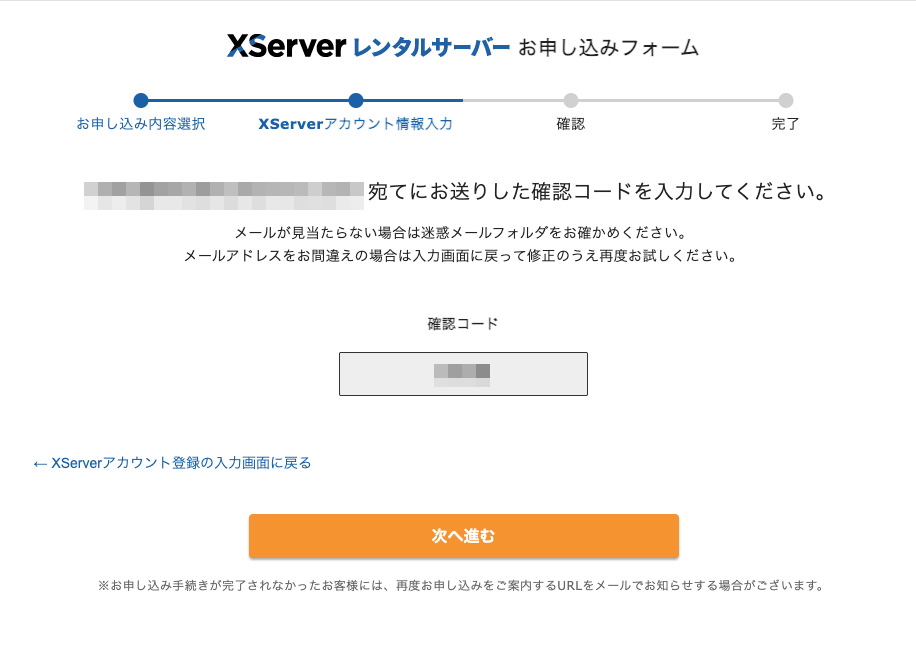
メール本文に記載された数字を、お申し込みフォームの確認コード入力欄に入力します。
確認コードが届くメール

確認コード入力画面
-
STEP 7
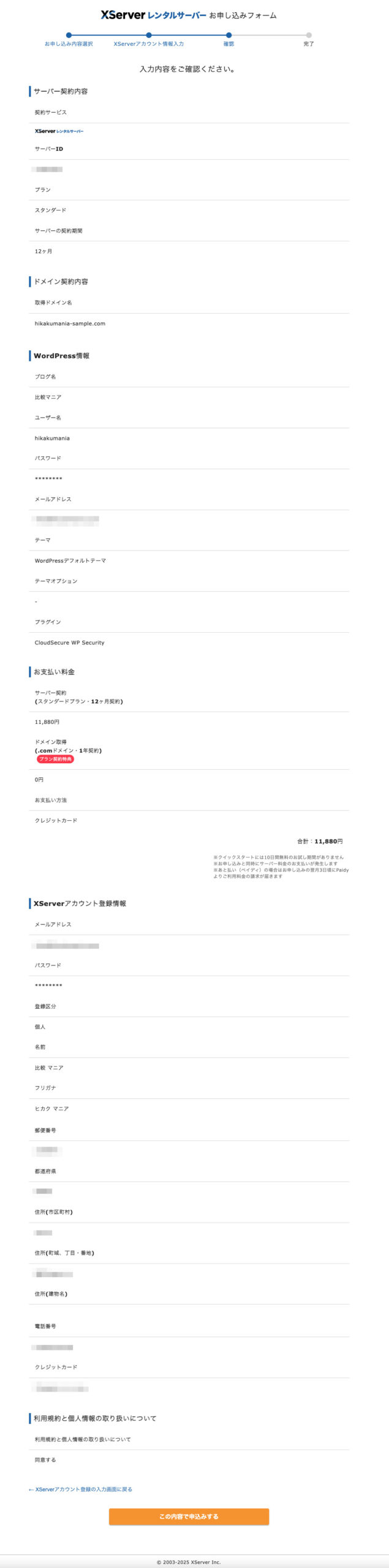
入力内容を最終確認して申し込みを完了する
サーバー契約内容・ドメイン・WordPress情報・料金などを最終確認し、問題なければ
画面下部の「この内容で申し込みをする」ボタンをクリックすると、お申し込み完了です。
全ての入力内容を確認する最終画面
※キャンペーン内容や料金は時期により変動します。必ず公式サイトの最新情報をご確認ください。