
初心者でもカンタン
ロリポップ!レンタルサーバー
お申し込みの流れ(完全解説)
ロリポップ!公式のお申し込み画面をもとに、プラン選択 → アカウント作成 → SMS認証 → お申込み内容入力 → 最終確認までを画像付きで解説します。
初めての方でも、このページの手順どおりに進めれば迷わず契約できます。
-
STEP 1
利用するプランを選択する
まずはロリポップ!レンタルサーバーのプラン選択画面を開きます。
画面上部に「プラン選択 → アカウント情報入力 → SMS認証 → お申込み内容入力…」と進行状況が表示されます。- エコノミー:HTMLサイト向けの最安プラン
- ライト:WordPress対応の格安プラン
- スタンダード:趣味〜ビジネス用途まで幅広く対応
- ハイスピード:高速表示+WordPress向けで人気
- エンタープライズ:大規模サイト・法人向け
初めてWordPressブログを作るなら、表示速度とコスパのバランスが良い「ハイスピードプラン」がおすすめです。

1_プラン選択画面(エコノミー〜エンタープライズまで5つのプラン)
-
STEP 2
アカウント情報と独自ドメインを設定する
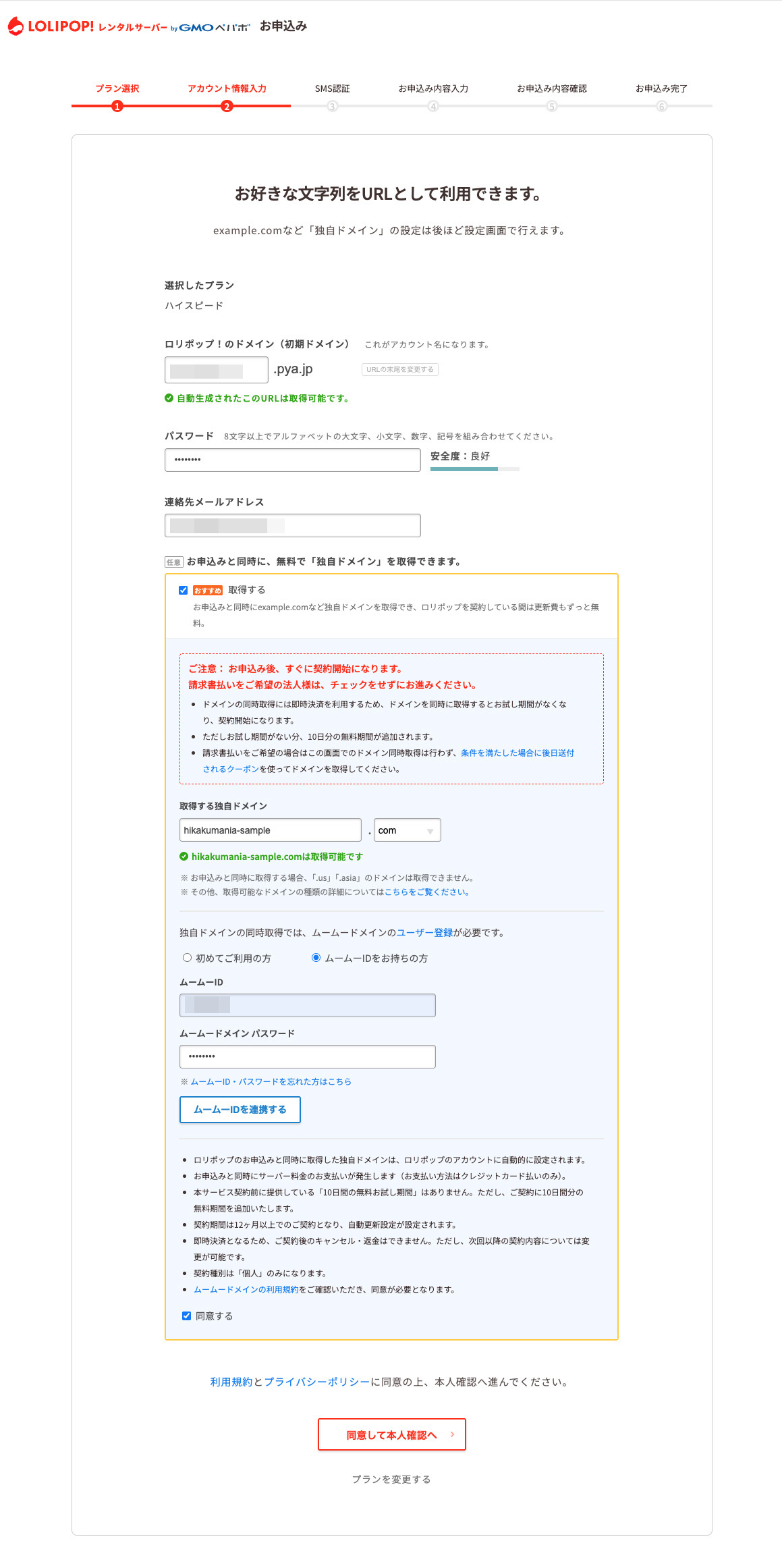
次に、アカウント情報と独自ドメインを入力します。ここで入力する内容が、ロリポップ!のログイン情報や契約情報になります。
- ロリポップ!のドメイン(初期ドメイン):アカウント名となるサブドメイン
- パスワード:8文字以上の英数字・記号を組み合わせて設定
- 連絡先メールアドレス:重要なお知らせが届くので、普段使うアドレスを入力
- 無料独自ドメイン:希望する文字列と「.com」などのドメインを選択
- ムームーID連携:ムームードメインを利用している場合はIDを連携
画面下部の注意事項を確認し、「同意する」にチェックを入れてから次の本人確認へ進みます。

2_アカウント情報と無料独自ドメインの設定画面
-
STEP 3
SMS認証で本人確認を行う
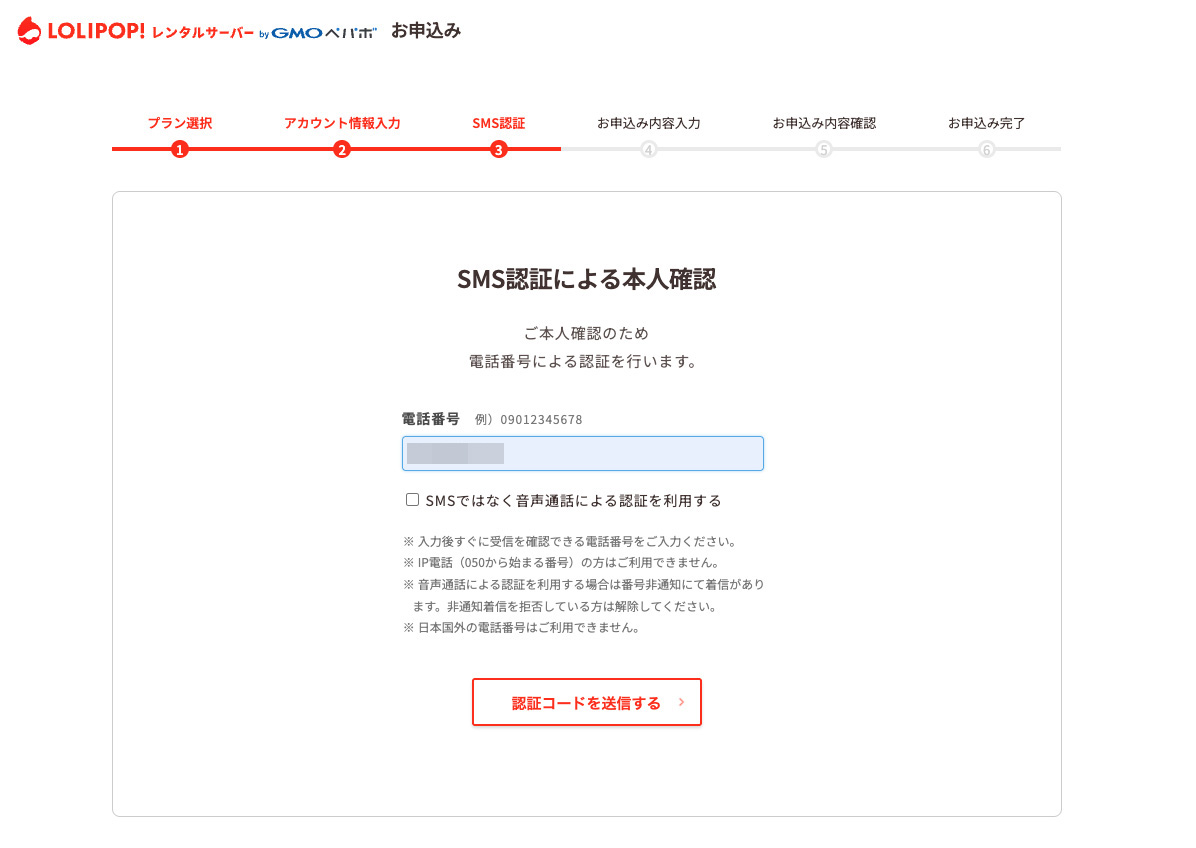
続いて、SMS認証による本人確認を行います。
利用中の携帯電話番号を入力し、SMSで認証コードを受け取ります。- 携帯電話番号をハイフンなしで入力
- 必要に応じて「SMSではなく音声通話による認証」を選択することも可能
- 案内に従って「認証コードを送信する」ボタンをクリック

3_SMS認証による本人確認(電話番号入力画面)
-
STEP 4
SMSで届いた認証コードを入力する
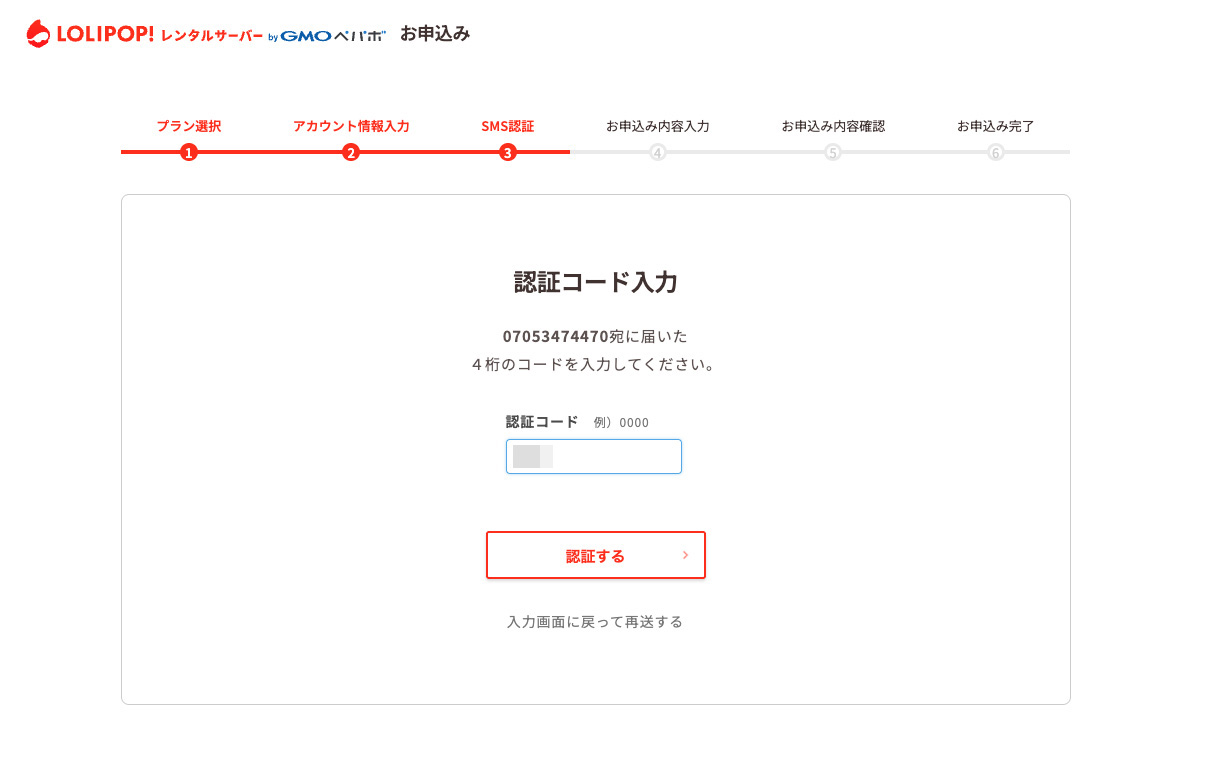
入力した電話番号宛に、ロリポップ!から4桁の認証コードがSMSで届きます。
画面の入力欄にコードを入力し、「認証する」ボタンをクリックします。認証に成功すると、次のお申込み内容入力の画面へ進みます。

4_認証コード入力画面(4桁のコードを入力して「認証する」をクリック)
-
STEP 5
お申込み内容・支払い方法・オプションを入力する
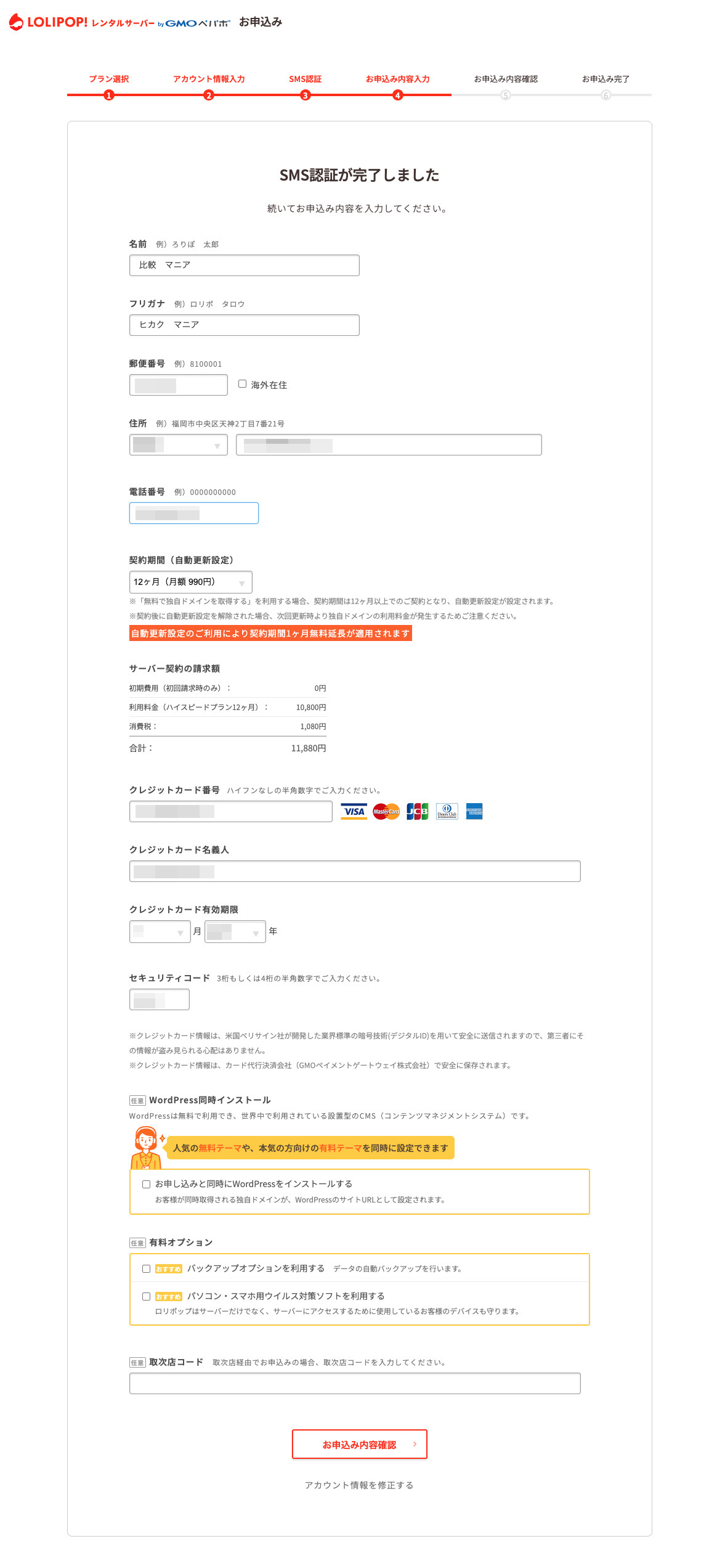
認証が完了すると、お申込み内容入力の画面に進みます。ここでは契約期間や支払い方法、WordPressの同時インストールなどを設定します。
- 契約期間:12ヶ月以上を選ぶと料金が割安になり、キャンペーン特典が適用される場合もあります。
- 料金内訳:初期費用・月額料金・合計金額を確認。
- クレジットカード情報:カード番号・名義・有効期限・セキュリティコードを入力。
- WordPress同時インストール:チェックを入れると、独自ドメインにWordPressを自動構築可能。
- 有料オプション:バックアップオプション、ウイルス対策ソフトなど必要に応じて選択。
入力が終わったら、画面下部の「お申込み内容確認」ボタンをクリックして、最終確認画面へ進みます。

5_お申込み内容入力画面(契約期間・料金・クレジットカード・WordPress同時インストールなど)
-
STEP 6
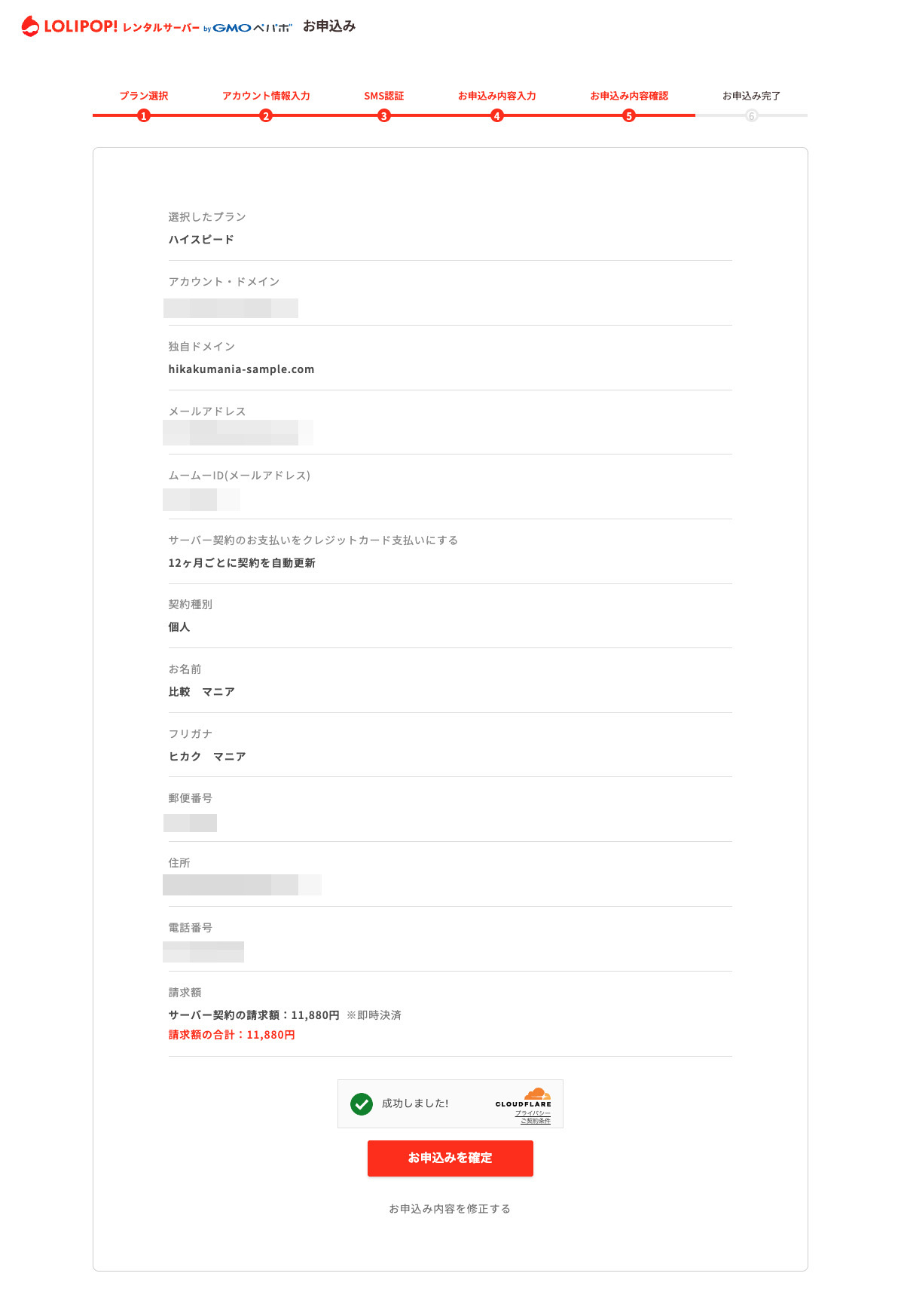
入力内容を最終確認し、お申し込みを確定する
最後に、プラン・独自ドメイン・契約期間・料金・支払い方法・契約者情報など、すべての内容を確認します。
問題がなければ、画面下部の「お申込みを確定」ボタンをクリックすれば申込完了です。
完了後、登録メールアドレス宛にお申込み完了メールが届きますので、必ず保管しておきましょう。
6_お申込み内容確認画面(最終確認後「お申込みを確定」をクリック)

※プラン内容や料金、キャンペーン情報は変更される場合があります。必ず公式サイトの最新情報をご確認ください。